Vychytávky
Zde přidávám pár praktických rad, které se mi při pořádání osvědčily. Usnadňují práci a posouvají jednoduše závod o úroveň výš. No nezkuste to.
Import tratí z Ocadu nebo PurplePenu
Kromě ručního zadání kódů kontrol můžete tratě nahrát z xml souboru, který vyexportujete z Ocadu nebo PurplePenu a následně otevřete v aplikaci. V záložce TRATĚ kliknete do pravého horního rohu na tři tečky a vyberete Import tratí. Pozor na názvy tratí s diakritikou, ta se zatím neimportuje správně a je nutné název ručně opravit.
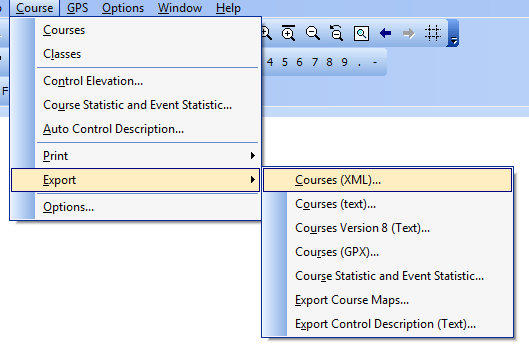
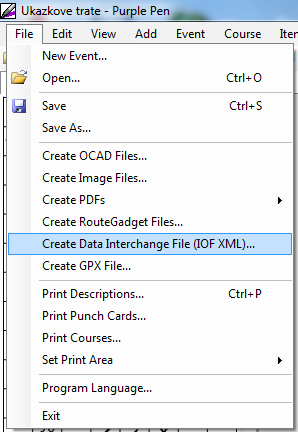
Vytvoření trati z vyčteného čipu
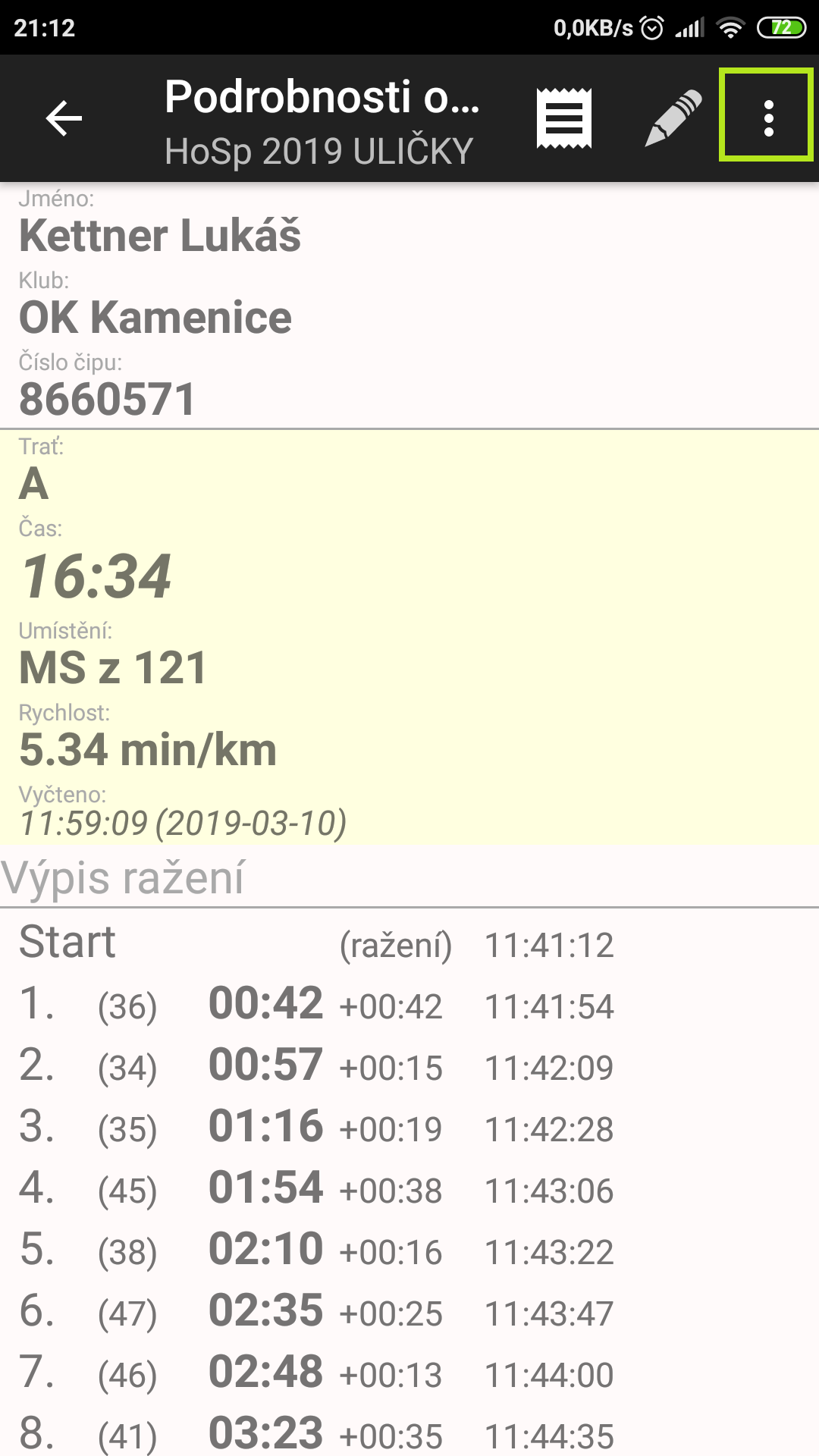
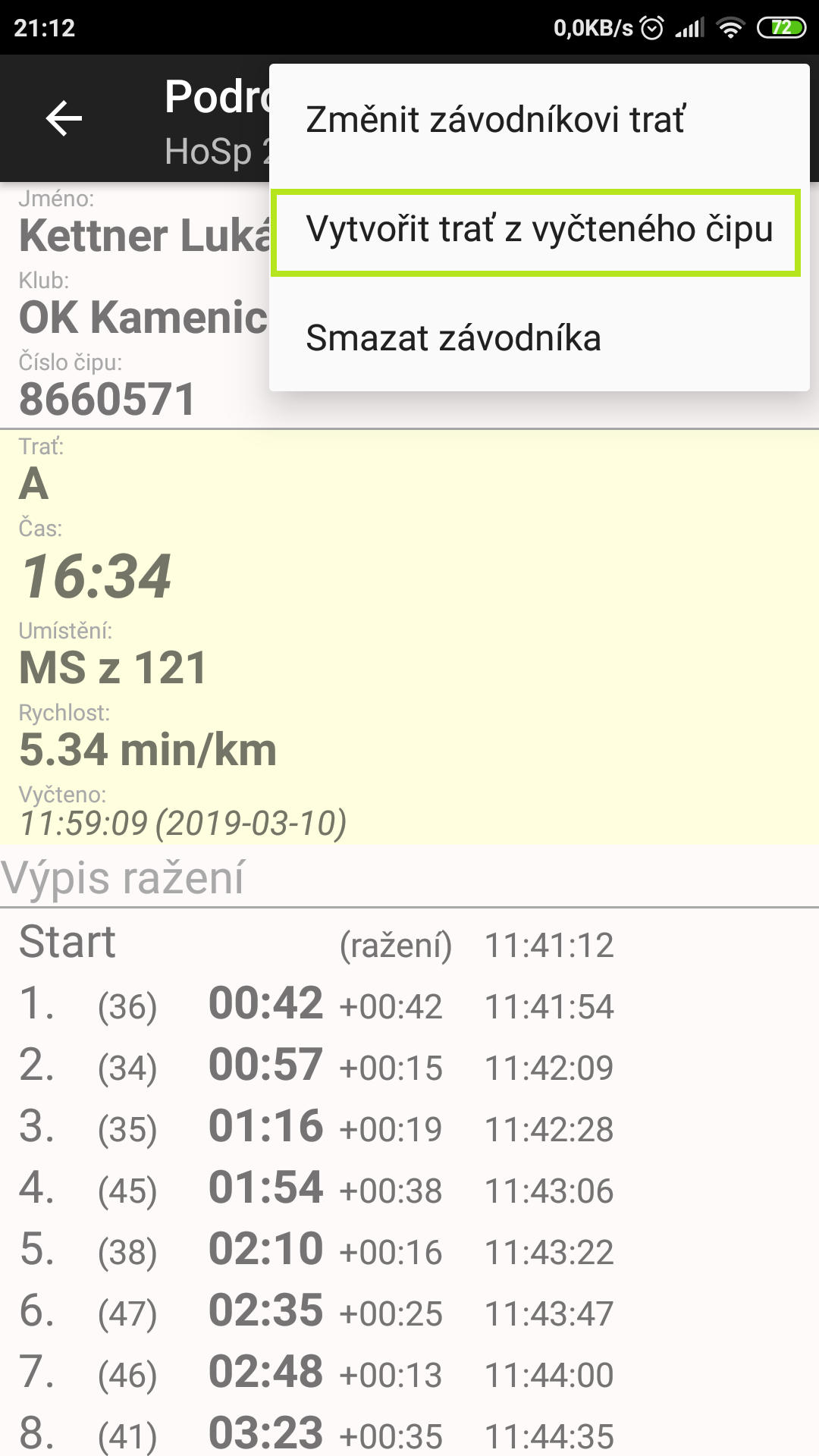
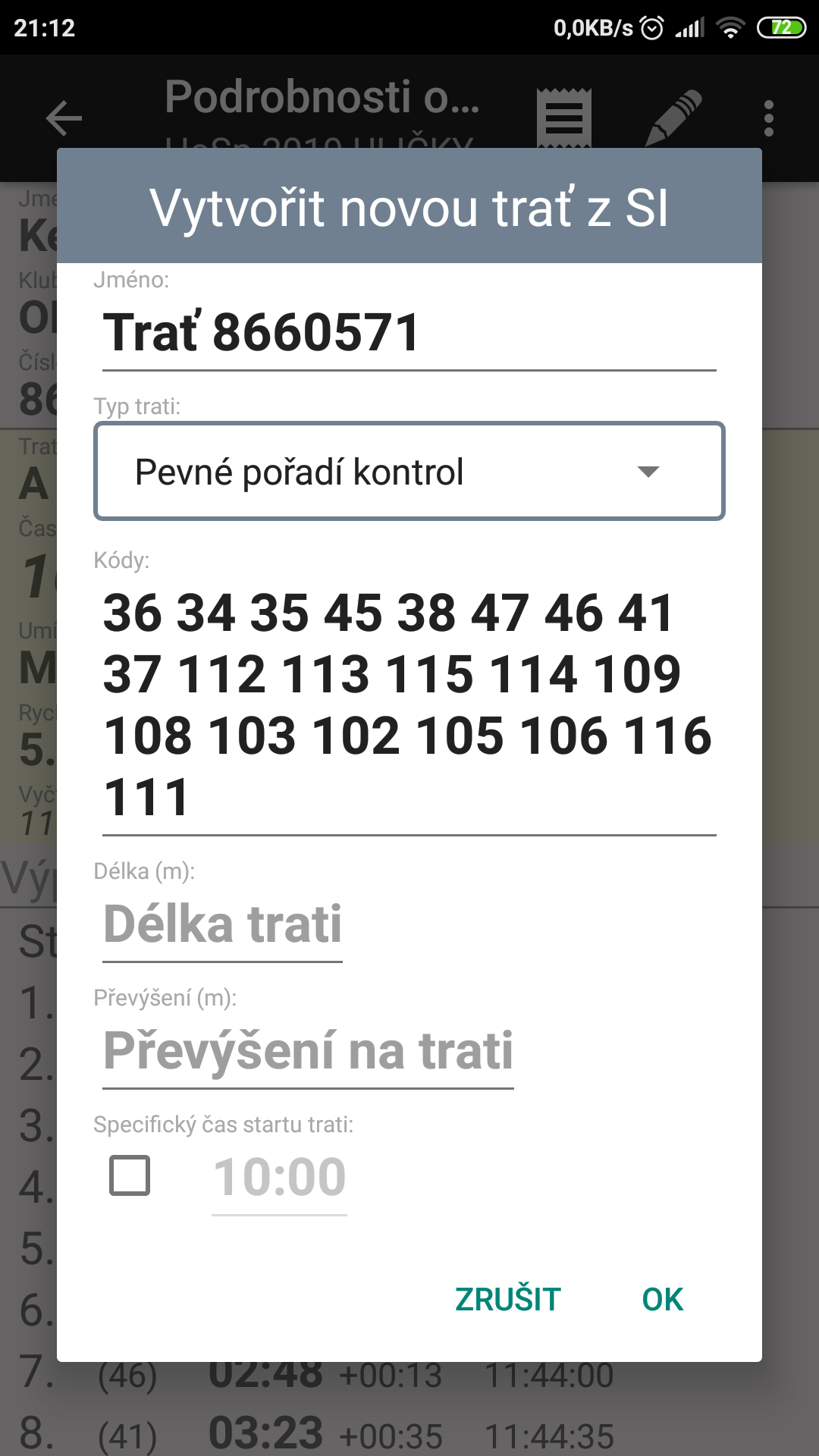
Další možností vytvoření nové tratě je použití vyčteného čipu. To se provede v záložce VYČÍTÁNÍ, kde si vybereme vyčtený čip, ze kterého chceme udělat novou trať, a v pravém horním rohu opět přes tři tečky vybereme možnost Vytvořit trať z vyčteného čipu. Trať můžeme před uložením ještě upravit – nejčastěji jméno (vytvoří se dle čísla čipu) a délka.
Zobrazení online výsledků
Skvělou novinkou je možnost vysílat live výsledky přes vytvořený hotspot. Není potřeba internet, stačí zařízení, které umí vytvořit hotspot.
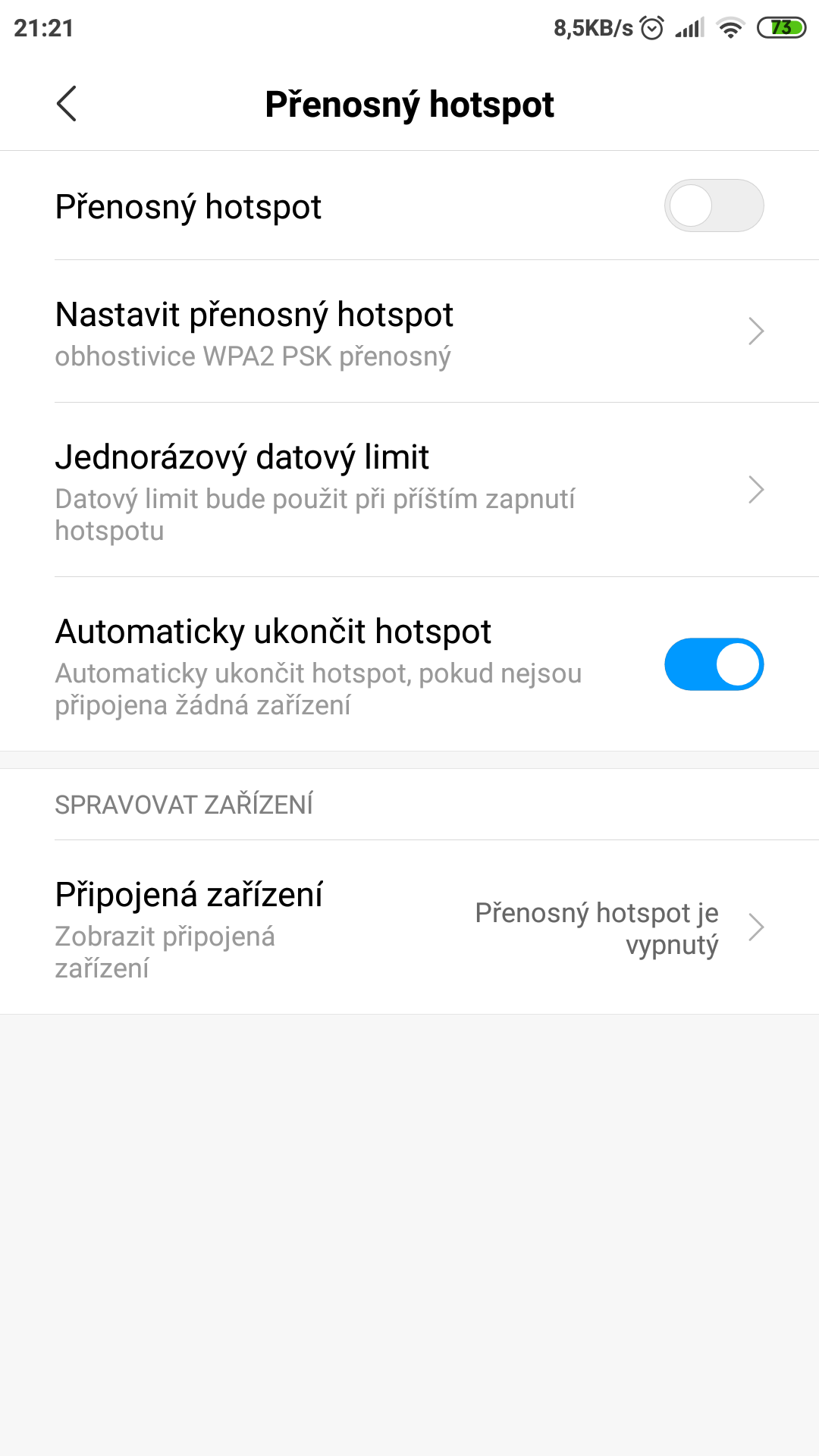
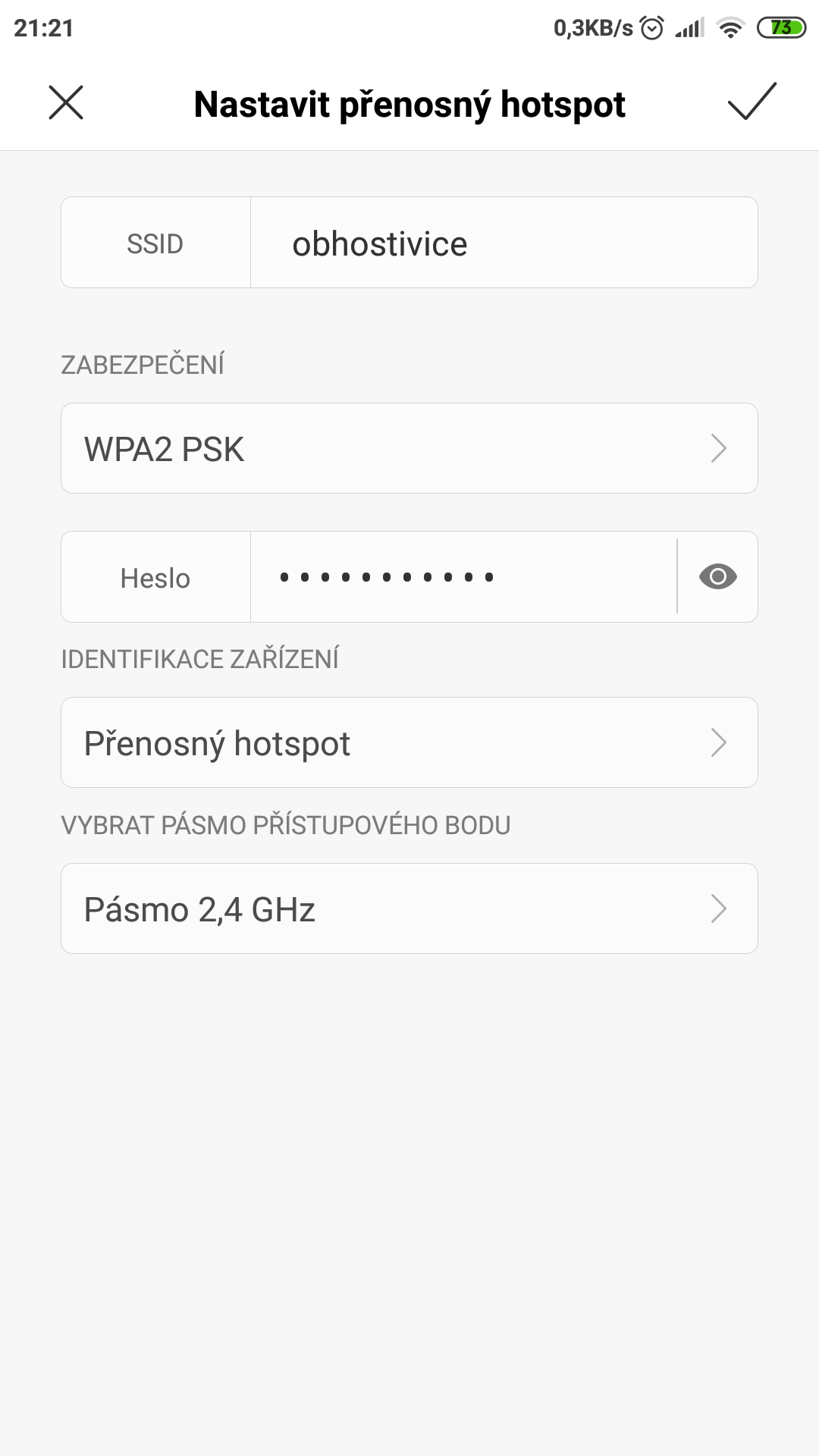
Poté můžete připojení nabídnout závodníkům, kteří můžou sledovat výsledky u sebe na telefonu. Praktické je výsledky zobrazovat třeba na monitoru noťasu či externím monitoru.
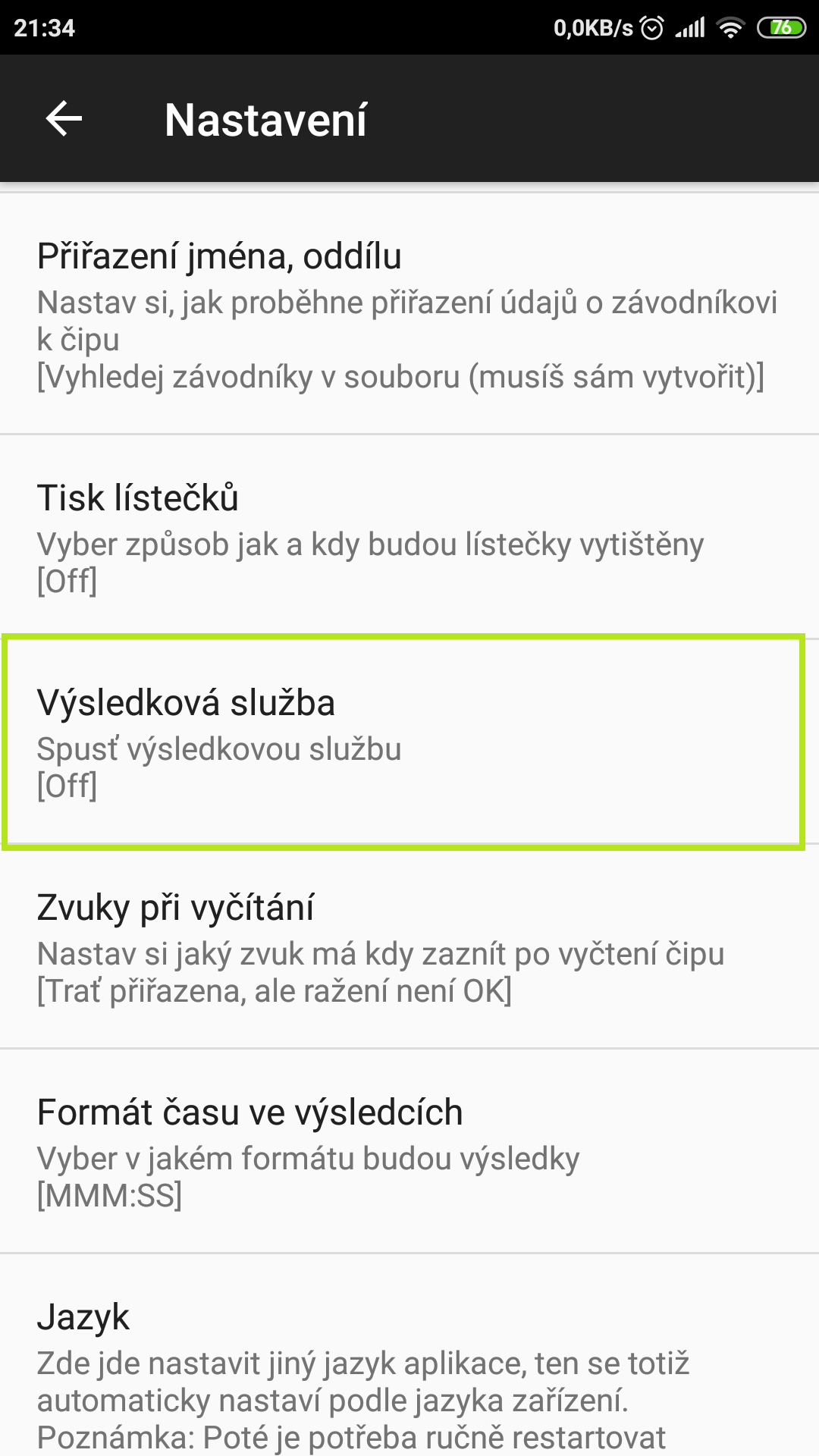
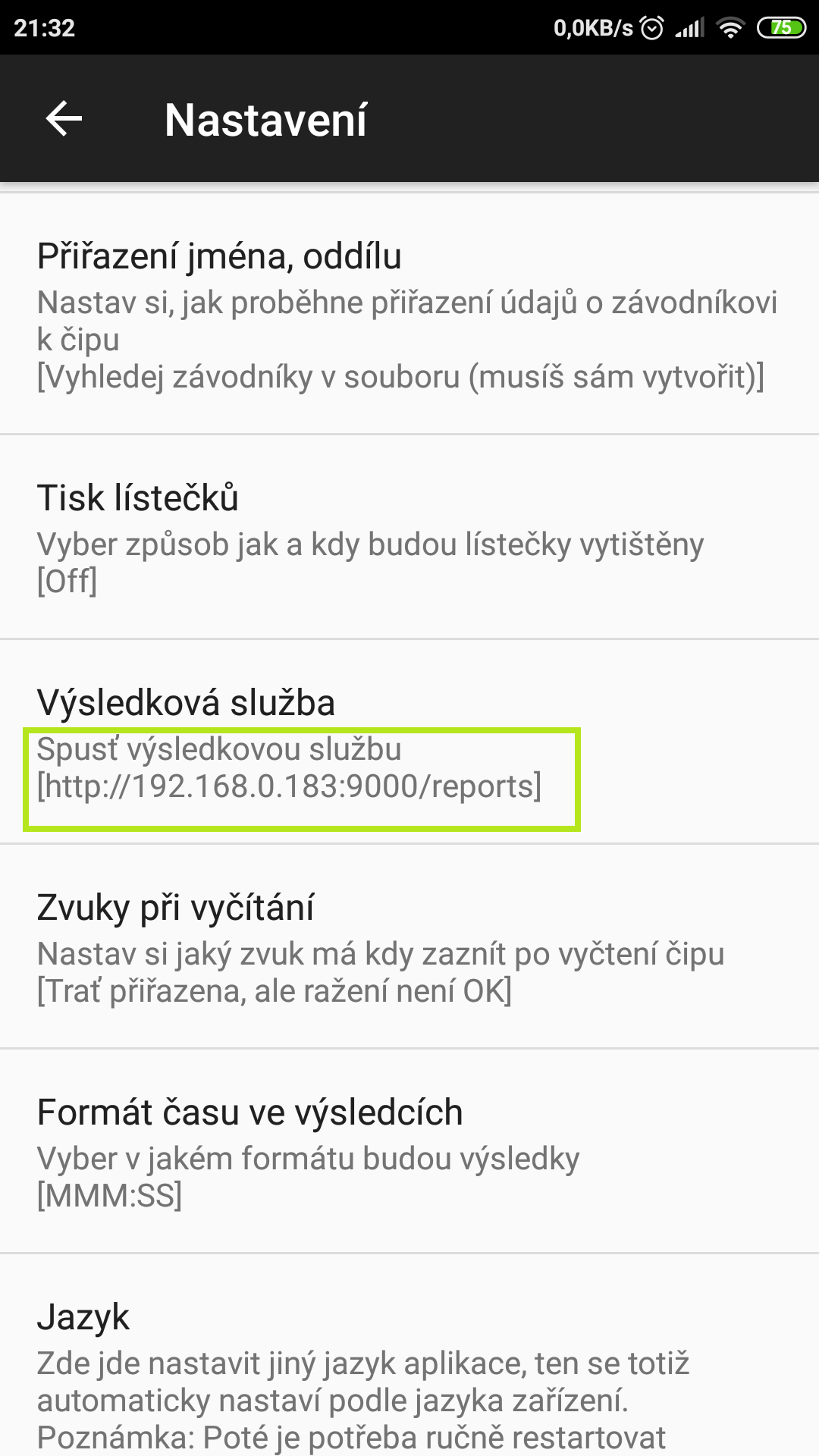
Zapnutí se provede v nastavení pod možností Výsledková služba, port výsledkové služby není obzvlášť důležitý. Adresa výsledků se zobrazí po vyskočení o úroveň výš v nastavení - např. http://192.168.0.183:9000/reports nebo http://100.95.11.78:8000/reports.
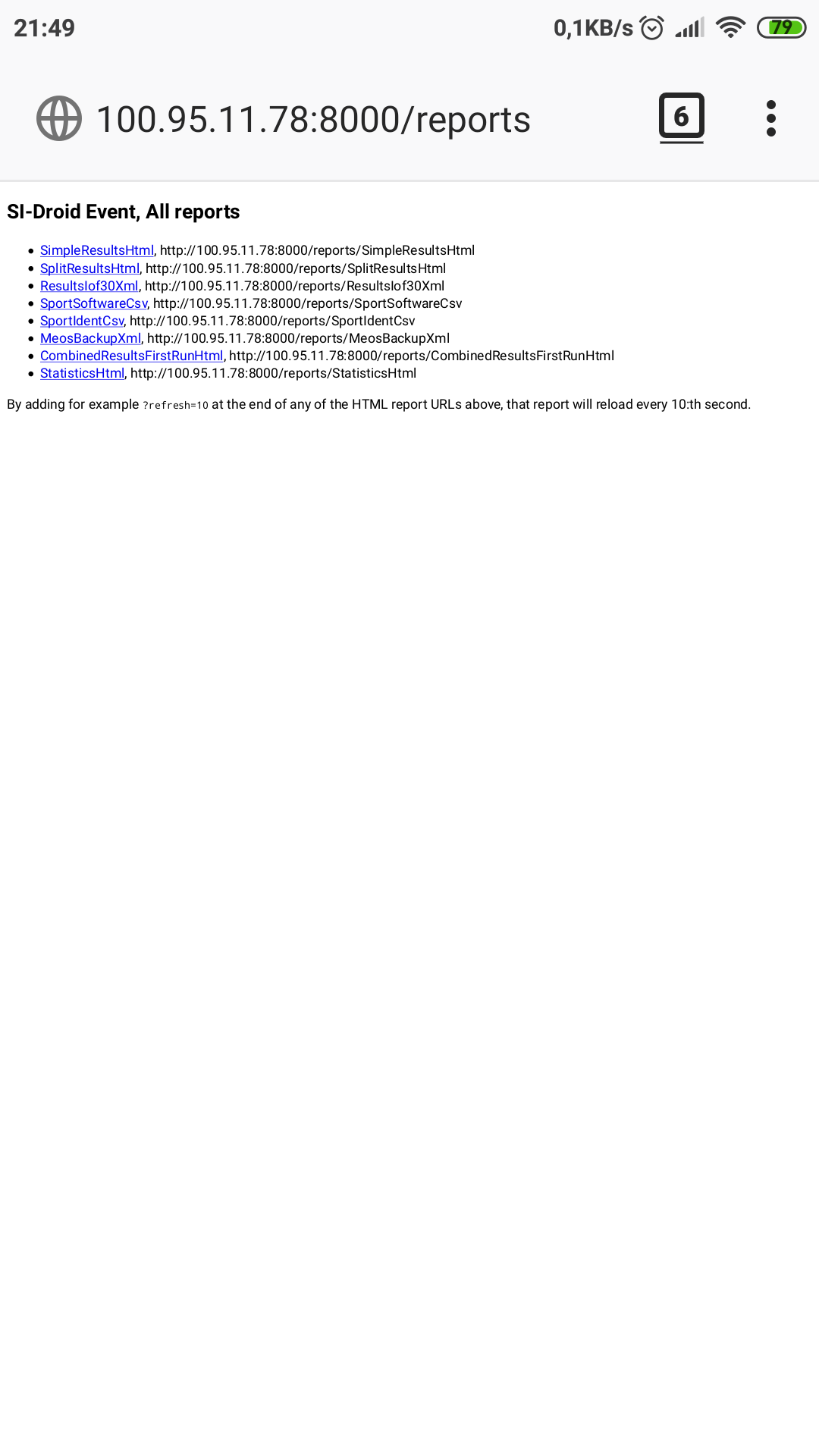
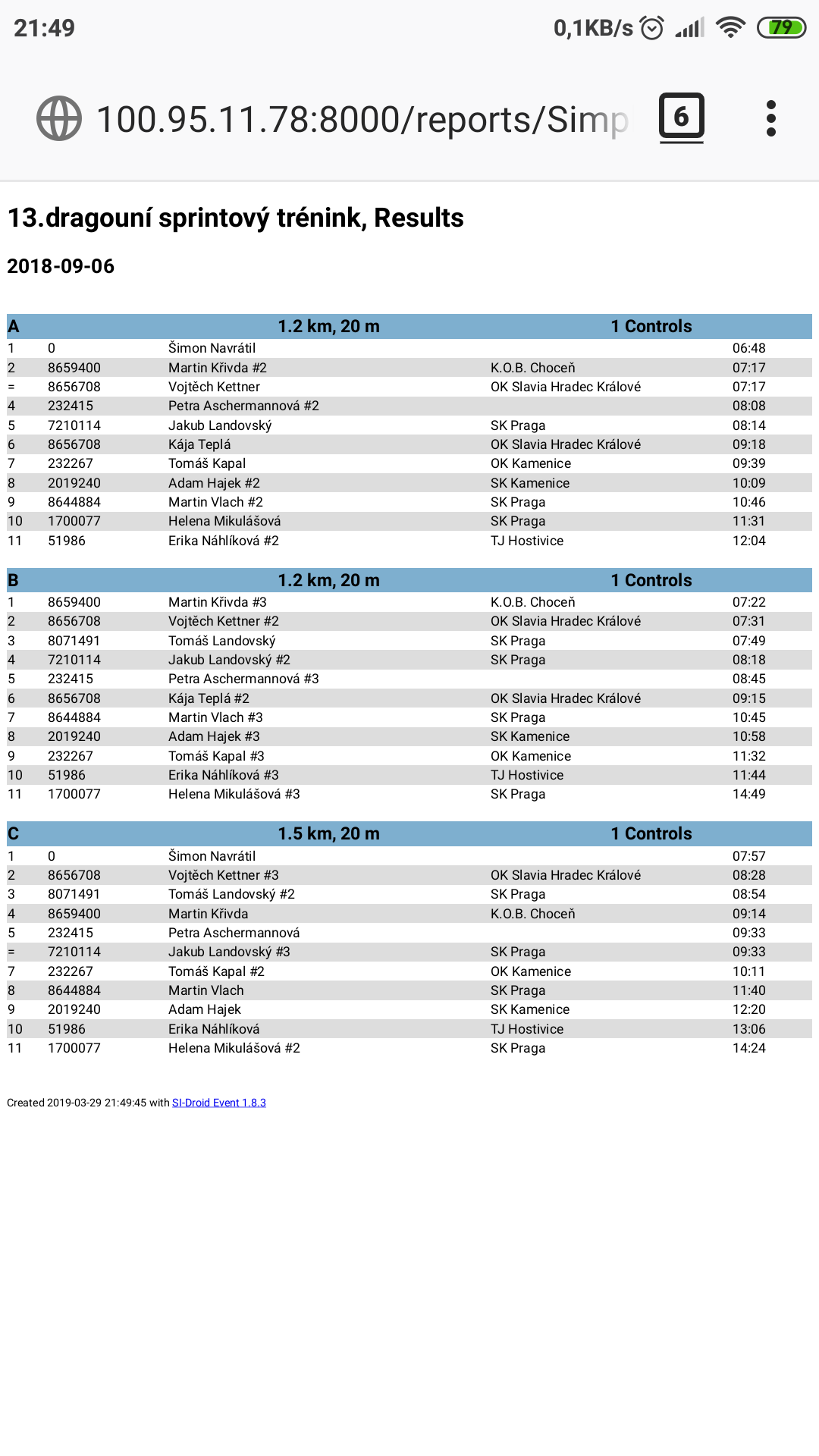
Po připojení k vytvořené síti zapnete internetový prohlížeč a zadáte adresu výsledků. Z menu si stačí vybrat jaké výsledky chcete zobrazovat (nejčastěji SimpleResults - obyčejné bez mezičasů). Když v adresovém řádku přidáme ?refresh=10 na konec url adresy, budou se výsledky samy každých 10 sekund obnovovat (hodnotu si můžeš libovolně upravit). Kompletní adresa pro zobrazení jako na obrázku je: http://100.95.11.78:8000/reports/SimpleResultsHtml?refresh=10.
Změna vlastností trati v průběhu tréninku
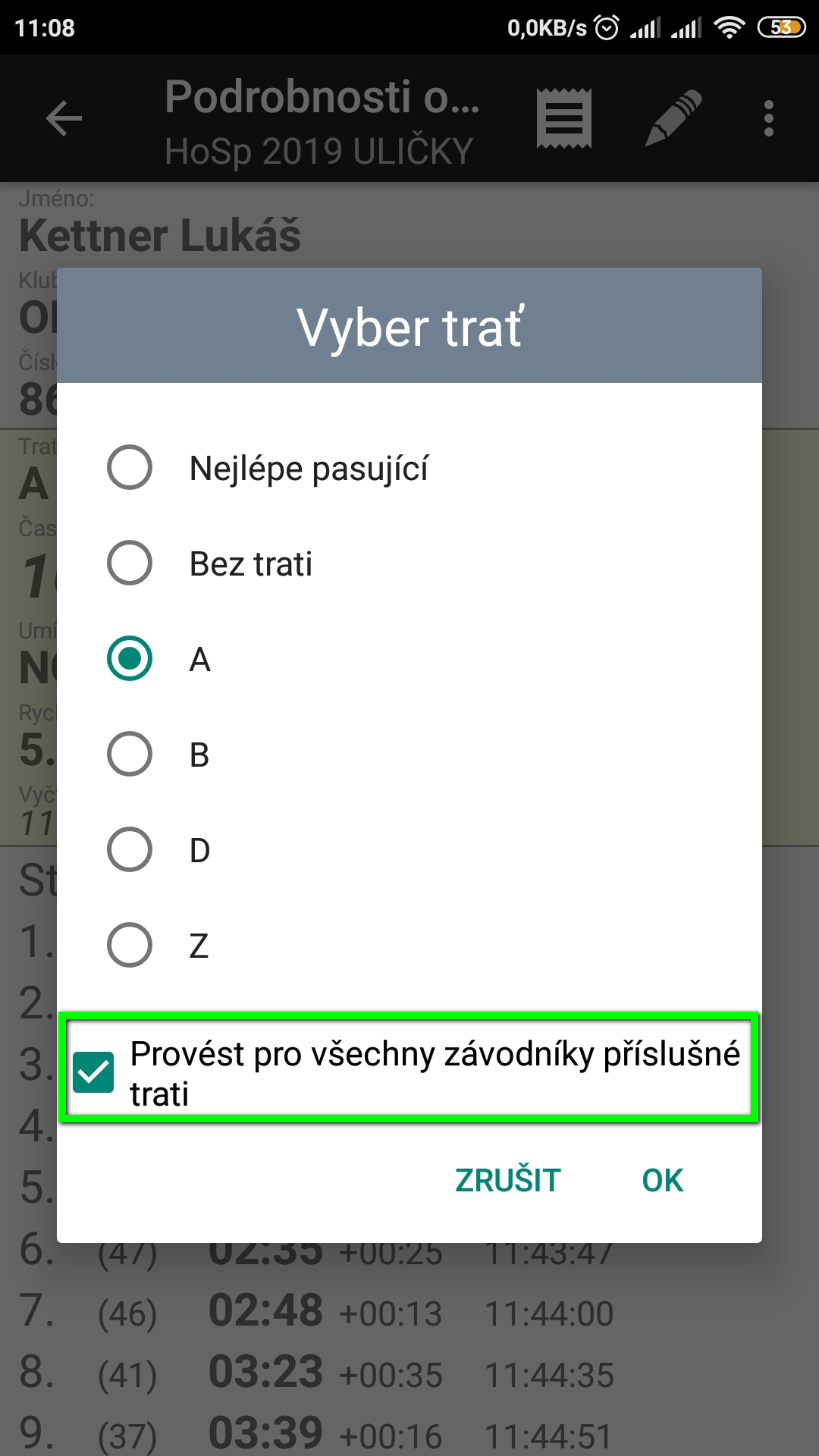
Může se stát, že se během tréninku změní vlastnosti trati – kódy kontrol, bodové hodnocení a my máme už vyčtené nějaké závodníky. Pro tyto případy je tu checkbox Provést pro všechny závodníky příslušné trati, který je v dolní části okna Vyber trať. Nejčastěji jsem ho využil u skorelaufu. Umožňuje hromadnou změnu u všech závodníků na jedné trati.
Rozklikneme závodníka (dostaneme se do podrobností o závodníkovi) z kategorie, kde došlo ke změně. Přes tři tečky v pravém horním rohu vybereme Změnit závodníkovi trať. Následně vybereme trať, do které má patřit (může být již označená pokud je stejná) a zaškrtneme políčko. Po potvrzení se provede změna/přepočítání pro všechny závodníky dané trati.
Sloupce kategorie a registračka v textovém souboru
Úplně nová funkcionalita, která opět zlepšuje práci se jmény závodníků. Podrobnější popis jsem doplnil do kapitoly včetně ukázky souboru. V souboru můžete rovnou specifikovat jakou trať závodník poběží, což je třeba u zimních lig skvělé pro oddělení mužů a žen na jedné trati. Nebo u zařazení závodníků do příslušných tratí u tréninku jen se startovací a cílovou krabičkou.
Registračka slouží pro lepší napojení vyexportovaných výsledků s Orisem. Mělo by tak dojít k automatickému vyplnění klubu, licence atd. V aplikaci se nezobrazuje.
Automatické generování vlastního souboru
Naprostá novinka a skvělá věc pro usnadnění přípravých prací. Doteď bylo možné si automaticky vygenerovat textový soubor pouze pro závod ve švédském Eventoru. To jsem se rozhodl změnit. Postup je jednoduchý a zabere jen pár vteřin:
1. ID závodu
Stačí si v ORISU zjistit ID závodu (čtyřciferné číslo). Číslo je na hlavní stránce závodu v části Informace hned na prvním řádku - ORIS ID.
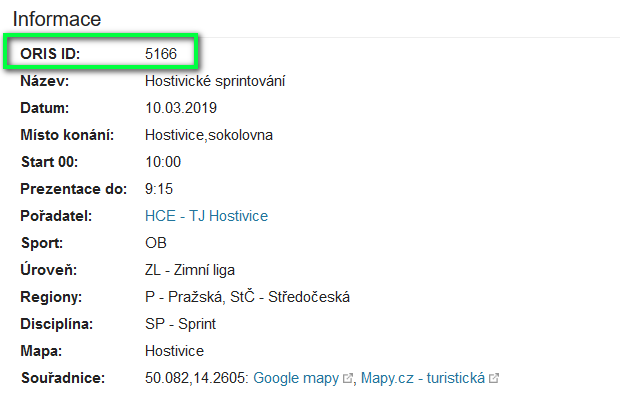
2. Otevření adresy v prohlížeči
V libovolném webovém prohlížeči zkopírujeme adresu, do které doplníme zjištěné id závodu z ORISU – za posledním lomítkem nahradíme ORIS ID čtyřciferným číslem závodu. Adresa je: http://www.joja.se/sidroid/cardsFile/cz/ORIS_ID
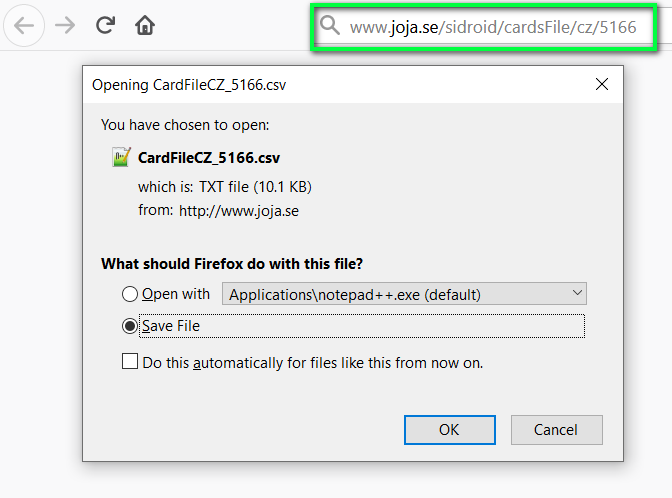
Po stisknutí entru dojde k automatickému spuštění stahování textového souboru, který byl vygenerovaný. Soubor se pojmenuje CardFileCZ_<ORIS ID>.csv – ke jménu je připojeno id závodu pro přehlednost. Poté stačí stažený soubor přenést do paměti zařízení a v nastavení aplikace soubor přiřadit.
Kompletně odpadá ruční příprava souboru a o to šlo. Stažení můžete udělat rovnou v pořádacím zařízení a odpadá tak i přenos souboru z PC.
Vygenerovaný soubor obsahuje všechny podporované sloupce (číslo čipu, jméno, klub, registračka a kategorie). Generování souboru doporučuji udělat až v poslední fázi těsně před pořádáním. Veškeré změny přihlášek - hlavně číslo čipu proto dělejte přímo v ORISU.
:::danger Pozor Záznamy bez vyplněného čísla čipu v ORISU v textovém souboru sice budou, ale bez ručního doplnění čísla čipu se správně nenačtou. :::
ORIS registrace
Případně jde na adrese https://oris.ceskyorientak.cz/Exporty najít export (po přihlášení) pro všechny registrované dle sekce OB, LOB, MTBO případně včetně neregistrovaných OB, LOB, MTBO.
Automatickým generováním odpadá kontrola správného kódování UTF–8 pro korektní zobrazení českých znaků. Kódování je nastaveno automaticky.
Online výsledky
Pomocí mobilní aplikace OFeed SI-Droid Connector je možné výsledky v průběhu akce nahrávat na OFeed či OResults. Návod jak na to je zde.
Startovní čas při startu na krabičku
Při nahrávání na OResults jde udělat radiokontrolu na startu s využitím Bluebox Mobile, což umožní na akci s volným startem (zimní liga, trénink) odeslat informaci s časem startu závodníka. Startovací krabička musí mít kód 29, více info zde. Na webu je pak vidět, v kolik závodník odstartoval a jak dlouho je již na trati, což je šikovné.