Připojení do O Checklistu
O Checklist obsahuje přímé napojení na OFeed platformu od verze 5.
Instalace aplikace
O Checklist je zdarma dostupná aplikace pro Android, kterou je možné stáhnout a nainstalovaz z Google Play.
Jak propojit
-
Vytvoř si účet na https://orienteerfeed.com/signup
-
Založ nový závod a vygeneruj heslo
-
Nahraj data (manuálně nahraj iof xml nebo využij integrující službu v závislosti na používaném pořádacím programu)
-
Připoj zařízení s O Checklistem k internetu
-
Načti QR kód v
Nastavenífoťákem nebo přímo v aplikaci, obojí funguje- Kliknutím na tlačítko
Sdíletmůžeš snadno odeslat QR kód například startérům pomocí oblíbené komunikační aplikace (Messenger, WhatsApp, ..)
- Kliknutím na tlačítko
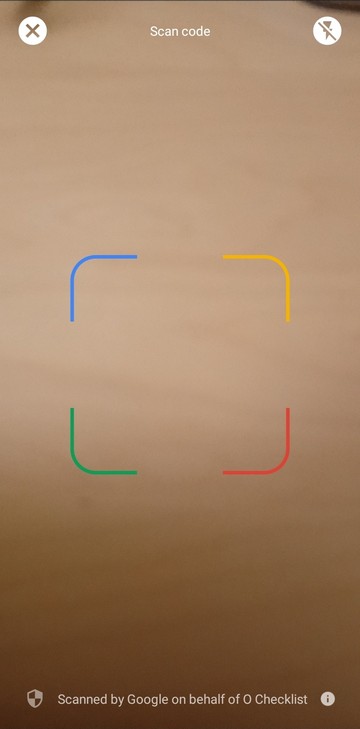
- Připojení je možné nastavit v aplikaci i ručně v
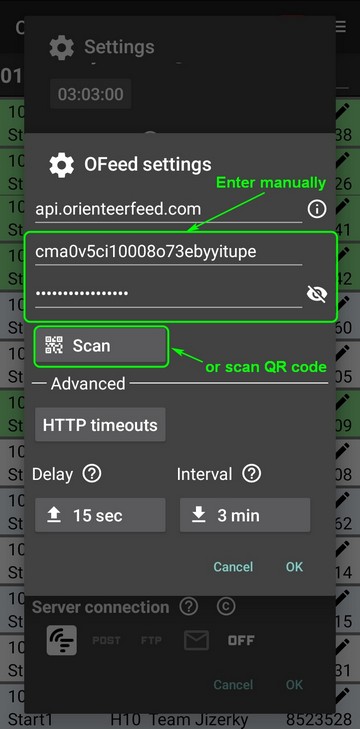
Nastavenív sekciPřipojení k serverukliknutím na ikonu OFeedu
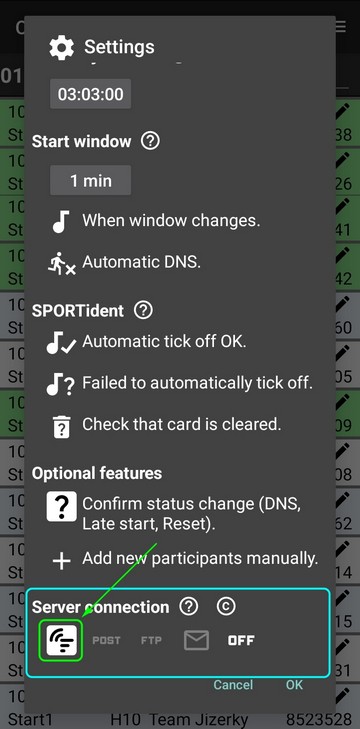
a vyplněním potřebných údajů. Nebo kliknutím na Skenovat a naskenováním QR kódu.
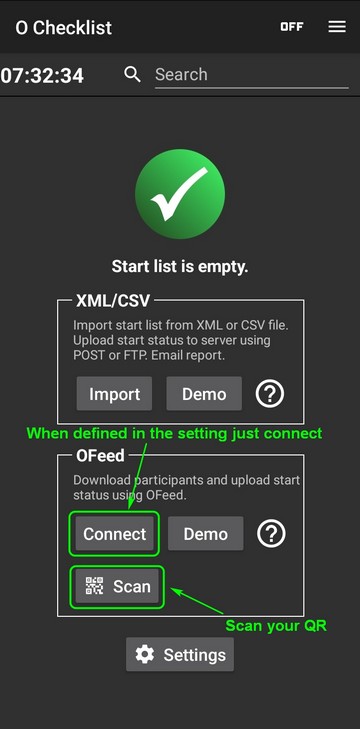
Na úvodní obrazovce aplikace (pokud máš smazaná všechna data) je možné rovnou spustit skenování QR kódu
- Načtené kategorie - ověř správný název závodu, datum a organizátora
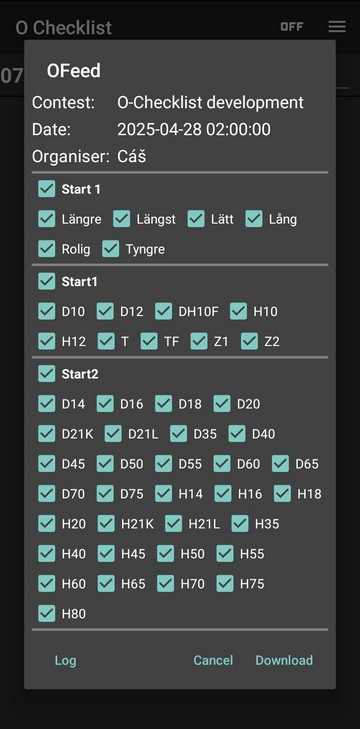
- Vyber kategorie co chceš načíst - výběr je možný i pro celou skupinu kategorií pro konkrétní start, např.
Start 1
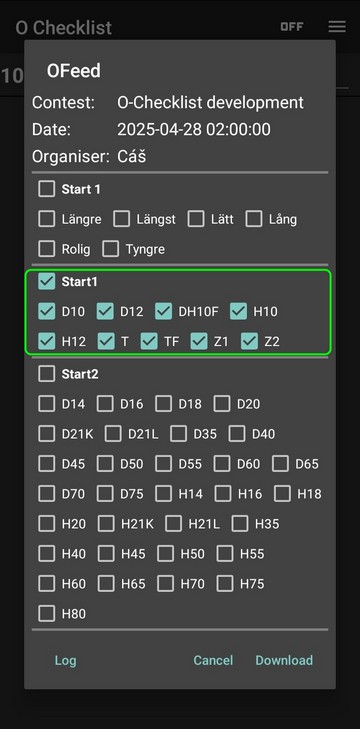
- Výběr potvrď kliknutím na
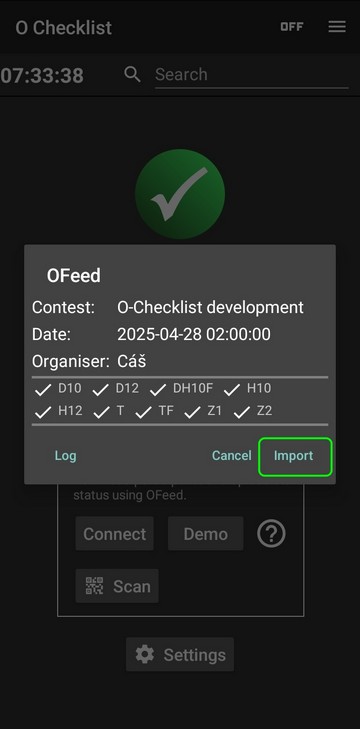
Download. Ikona fajfky ukazuje jestli byla data kategorie úspěšně načtena. Potvrď kliknutím naImport
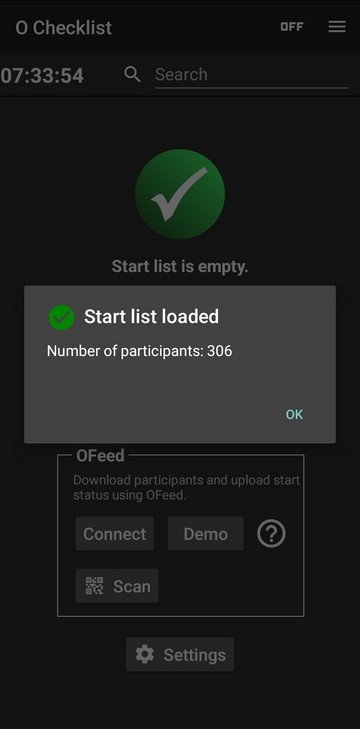
Zobrazí se počet závodníků, kteří byli načteni
- Upravuj data závodníků (status, čip, poznámka) pomocí připojené SPORTident krabičky či manuálně
Synchronizace změn
- Změny provedené na startu jsou automaticky nahrávány na server
OFeeduv pravidelných intervalech (lze nastavit). - Změny provedené na prezentaci, online apod jsou automaticky detekovány a staženy do O Checklistu
V případě připojení na OFeed máš k dispozici vždy všechna aktuální data.
Pokud dojde k chybě při nahrávání, tak se OFeed ikona zbarví červeně
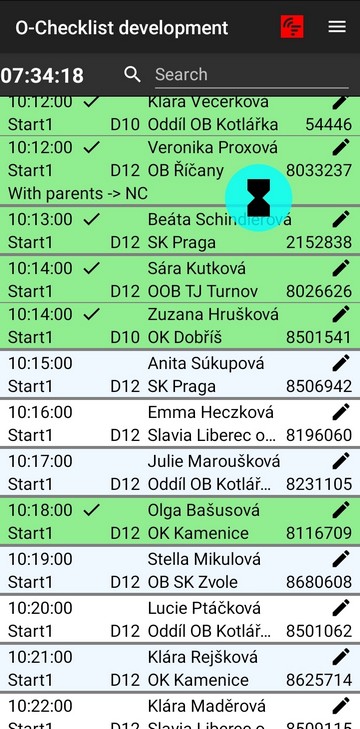
Při správním fungování je ikona zelená
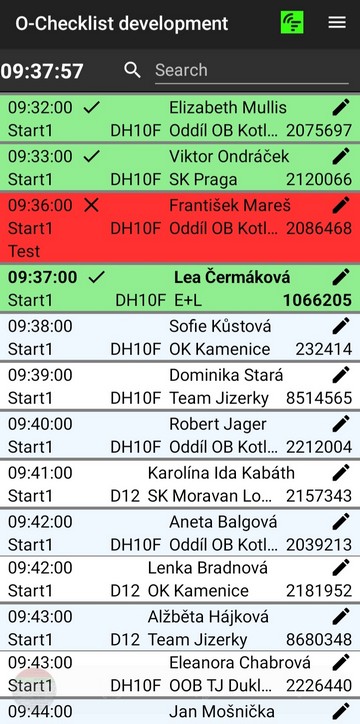
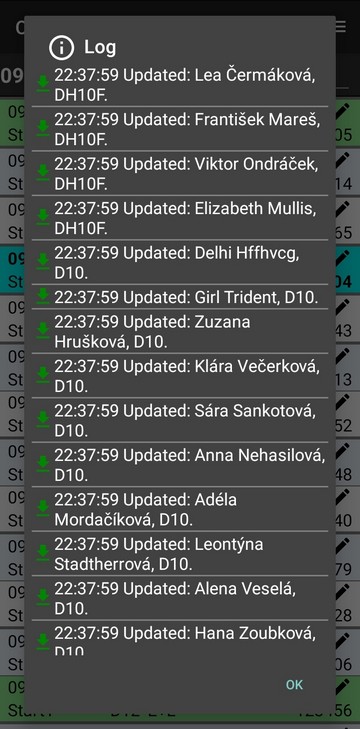
Můžeš si zobrazit log z nahrávání kliknutím na OFeed ikonu v pravém horním rohu
Vizualizace změn
OFeed nabízí detailní report v administraci závodu (musíš být přihlášený), ve kterém je možné snadno filtrovat změny co tě zajímají.